5️⃣ Passwort: 1234

💻 Computer | 📱🤖 Android | 📱🍎iOS

Welcher Schlüssel war es doch gleich?
Beim Thema Passwörter kommen mir gleich drei verschiedene Menschen-Typen in den Sinn:
- Typ 1: Hat sein Passwort schon wieder vergessen.
- Typ 2: Verwendet überall das gleiche Passwort.
- Typ 3: Benutzt simple Passwörter (1234, Geburtsdatum, usw.)
Und eigentlich ist allen klar: Alle diese Typen haben nur Nachteile. Typ 1 kann zwar auf "Passwort vergessen" klicken, aber was, wenn die hinterlegte Mailadresse nicht mehr funktioniert? Typ 2 und 3 können sich zwar sehr einfach einloggen, aber auch fremde Personen loggen sich genauso einfach bei dir ein.
Warum nicht einfach Single Sign On?
An vielen "Orten" kann man sich heute mit seinem Google-, Microsoft-, Facebook- oder Apple-Konto anmelden. Auch wenn diese Orte nichts mit Google, Microsoft und Co. zu tun haben. Die Idee: Ein Login für alle diese Orte. Das wird auch Single Sign On genannt. Das erleichtert das Leben ungemein. Dabei stellen wir diesen Big Tech Konzernen jedoch weitere wichtige Daten zur Verfügung. Vermutlich denkst du: "Ich habe ja nichts zu verbergen". Ich auch nicht. Doch was, wenn es um ganz was anderes geht? Z.B. darum, dass du deine Macht abgibst. Lies dazu meinen 🔗Meinungsartikel. Und auch Digitalcourage hat dazu geschrieben.
Passwort-Manager als Lösung
Stell dir vor, du hast auf einem Zettel all deine Passwörter aufgeschrieben. Alle sind verschieden und sehr komplex (also sichere Passwörter). Diesen Zettel schliesst du nun in einen Tresor ein. Jetzt merkst du dir nur noch den Tresor-Code. Du hast jetzt sowohl sichere Passwörter als auch den Zettel sicher verschlossen.
Nachteile:
- Du musst jetzt jedes Mal den Zettel hervorholen und die Passwörter abtippen.
- Falls du den Tresorcode vergisst, kommst du nicht mehr zu deinem Zettel.
Nachteil 1 lösen wir heute: Statt einem Tresor gibt es auch Apps, die genau gleich funktionieren. Nachteil 2 bleibt: Allerdings musst du dir nur noch ein sicheres Masterpasswort und nicht mehr dutzende verschiedene Passwörter merken.
💻Installation von KeepassXC
Dieses Tool generiert für alle Logins sichere Passwörter und speichert diese für dich sicher ab.
🪟 Installation für Windows
- https://keepassxc.org/


- Nun einfach immer auf WEITER klicken.
- Zum Schluss auf INSTALLIEREN klicken.
🍎 Installation für MacOS
https://keepassxc.org/
Da ich keinen Mac zur Verfügung habe, verweise ich hier auf die offizielle Anleitung: Anleitung für Mac Anwender:innen.
🐧Installation für Linux
Hier kommt es auf die Linux Distribution an. In Linux Mint kann es zum Beispiel direkt in der Anwendungsverwaltung (Software Manager) mit einem Klick installiert werden:


💻KeePassXC einrichten
Anleitung

- Hier wird der Name der ganzen Datenbank festgelegt.


- Wichtig: Im nächsten Schritt wird das Masterpasswort gesetzt. Das schützt alle anderen Passwörter! Es sollte darum ein richtig gutes Passwort sein. Aber aufgepasst. Wer dieses Passwort verliert/vergisst, verliert auch den Zugriff auf alle Passwörter!


💻/ (🤖)Passwörter anlegen
Anleitung
Das Anlegen der Passwörter funktioniert am PC und am Android Handy ähnlich. Daher folgt hier nur eine Anleitung für den PC.
- Es folgt nun ein Beispieleintrag für Digitec Galaxus.
Brauchst du Hilfe zu Ctrl + C? ➡️ Anleitung
- In KeePassXC:

- Brauchst du Hilfe zu Ctrl + V? ➡️ Anleitung


Hier kann für das Passwort folgendes festgelegt werden:
- Länge
- Welche Zeichen darin enthalten sein sollen
- Ähnliche Zeichen (look-alike) ausschliessen
- Nachfolgend beispielhaft das Login bei Digitec Galaxus:


- Email und Passwort werden von nun an automatisch eingefüllt:


📱Smartphone
Ich verwende den Passwortmanager nur am PC. Einfach, weil ich lieber am PC arbeite. Darum ist meine Erfahrung mit Passwortmanagern auf dem Smartphone begrenzt. Meine Empfehlungen für die beiden Apps beruhen auf dem Blog von Kuketz und Digitalcourage.
🤖 Android
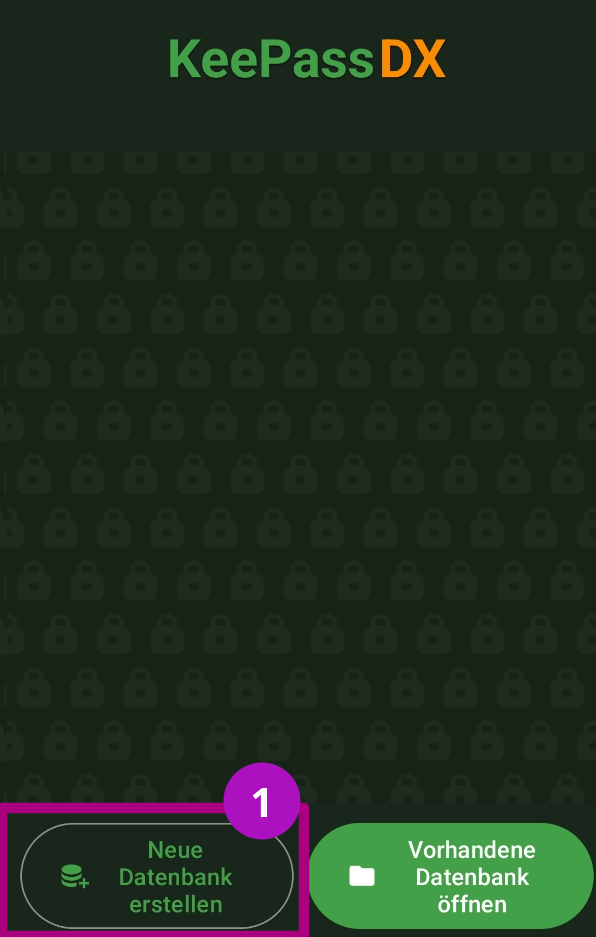
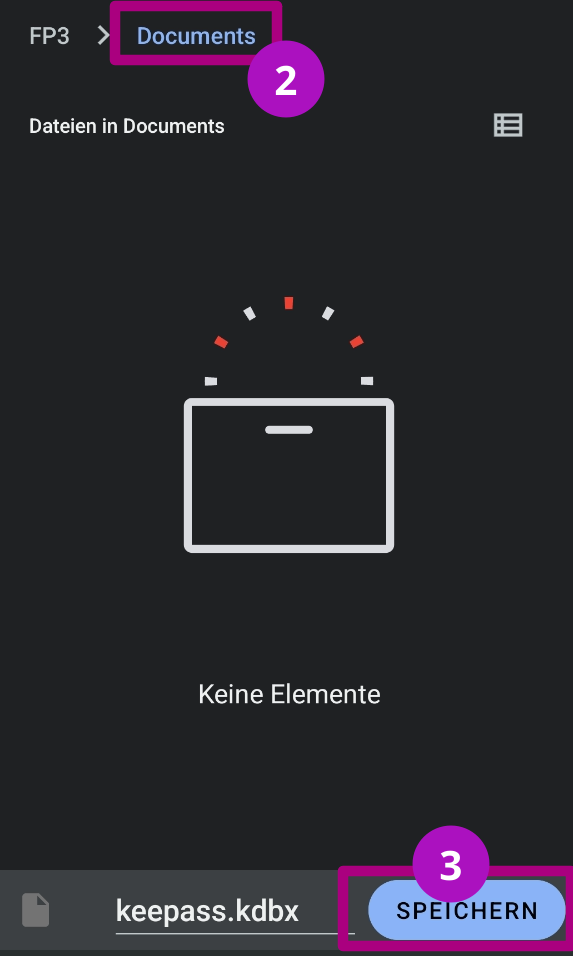
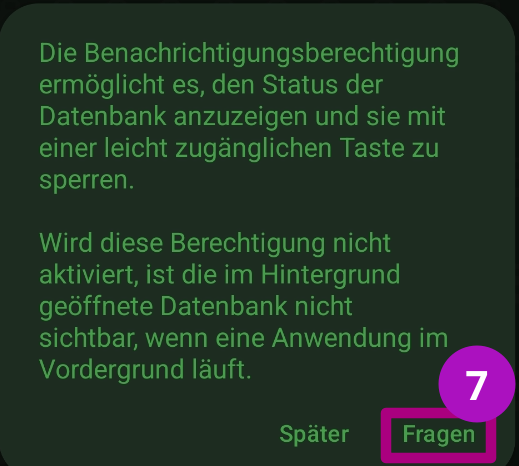
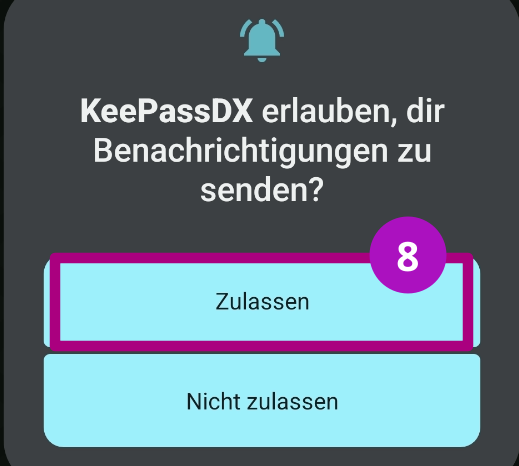
Für Android gibt es den KeePassDX, welcher ganz ähnlich wie die Computervariante funktioniert. Auch die Passworterstellung ist ähnlich.
Installation: Die F-Droid Variante findest du hier. Eine detailierte Anleitung zur Installation findest du in meinem Blogpost: 4️⃣ F-Droid statt Google Play Store.
Bist du noch mit dem Google Play Store unterwegs, findest du auf der offiziellen Seite den Download.
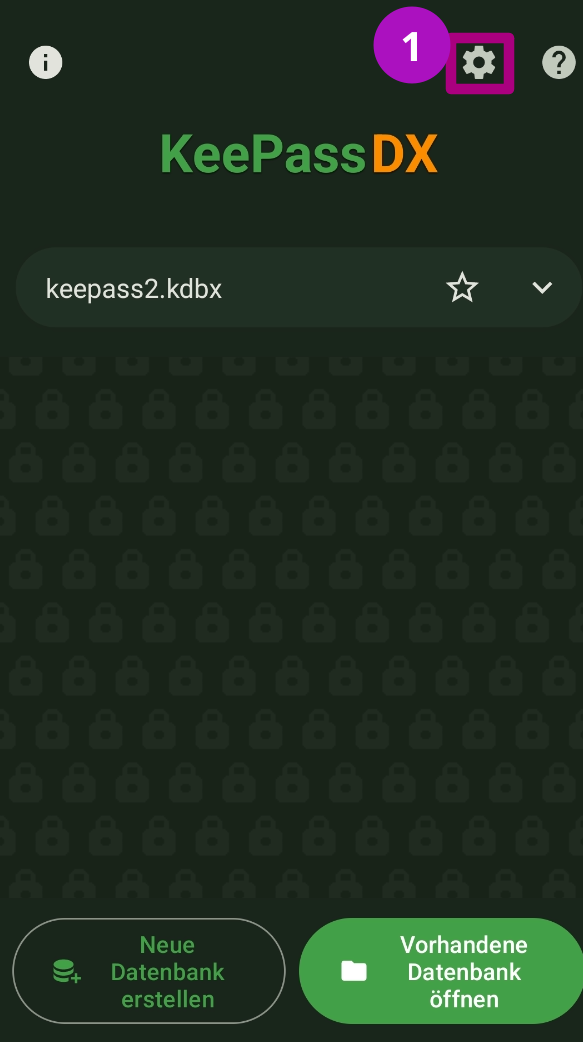
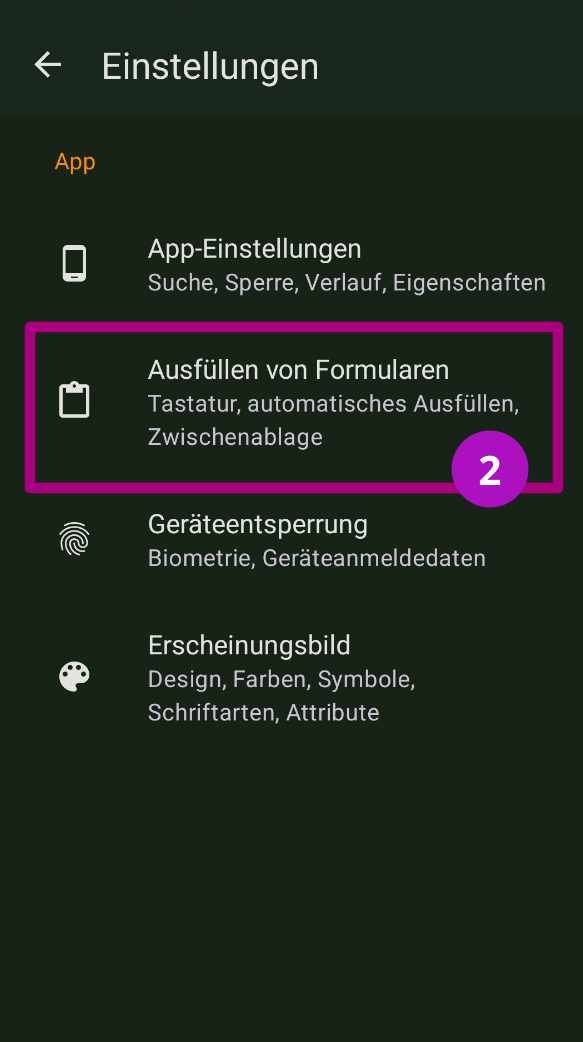
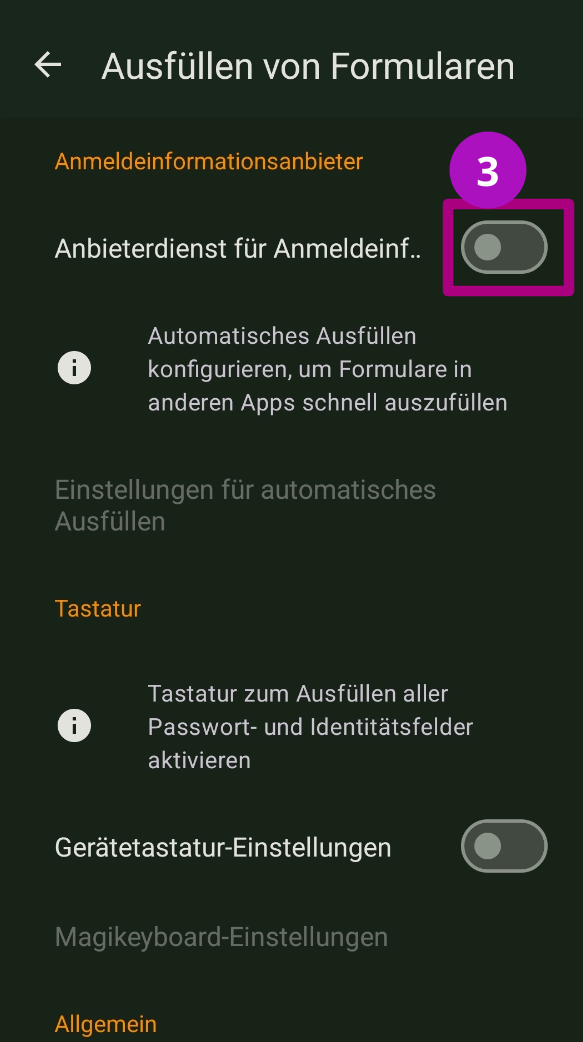
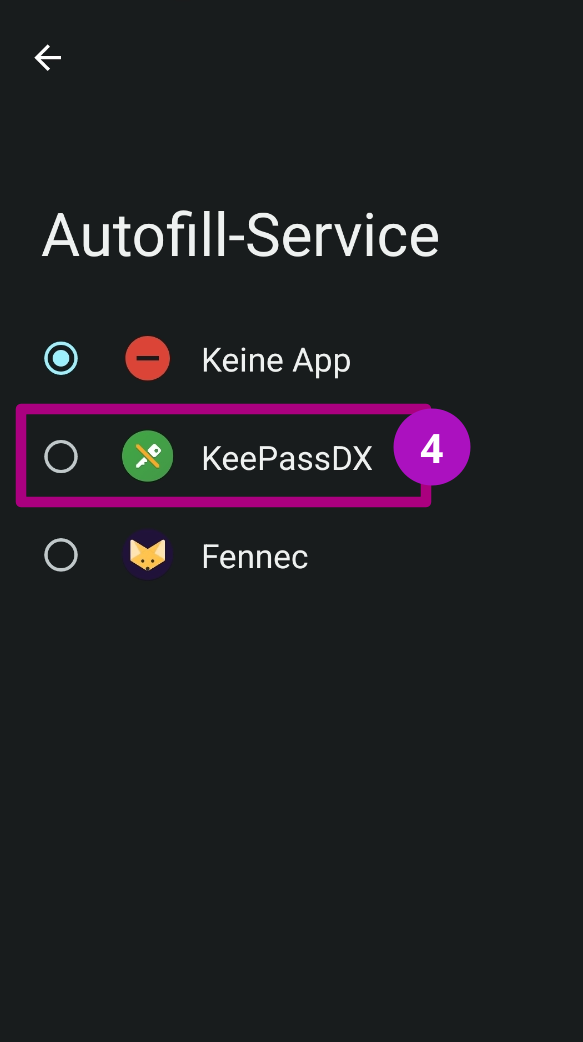
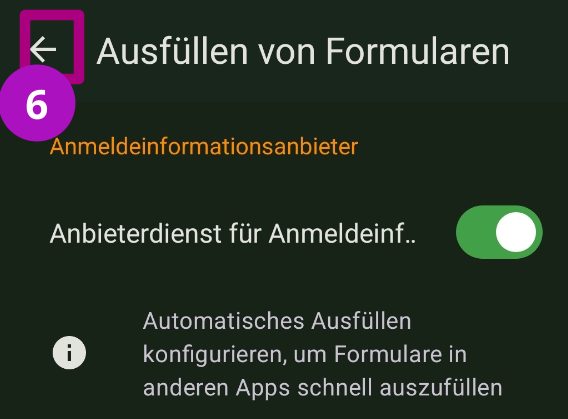
KeePassDX einrichten
Anleitung


Passwörter anlegen
Passwörter erstellen funktioniert ähnlich wie am Computer. Brauchst du Hilfe ➡️ Anleitung siehe oben
🍎iOS
Für iOS ist die Empfehlung Keepassium: https://keepassium.com/
Da ich selber kein akutelles Apple-Gerät besitze, habe ich die App nicht getestet und kann daher keinen Erfahrungsbericht geben.
Hat dir dieser Artikel geholfen?
Mit deiner Pinguin-Power hilfst du mir, den Blog zu verbessern. 🥰
Möchtest du eine E-Mail-Erinnerung, wenn ein neuer Eintrag verfügbar ist? Dann schick mir eine Mail und ich nehme dich gerne in meinen Verteiler auf.
Für Fortgeschrittene
KeePassXC bietet keine Option, um die Passwörter zwischen Handy und PC zu synchronisieren. Das ist gewollt, weil jede Übertragung über eine Cloud die Sicherheit gefährden kann. Wer trotzdem eine Synchronisation einsetzen will, kann sich folgendes Video anschauen.
Quellen
https://digitalcourage.de/digitale-selbstverteidigung/single-sign-on
- https://www.kuketz-blog.de/empfehlungsecke/#passwort-manager
- https://www.kuketz-blog.de/keepassxc-auto-type-und-browser-add-on-im-alltag-nutzen-passwoerter-teil1/
- https://www.kuketz-blog.de/keepassdx-magikeyboard-und-autofill-im-android-alltag-nutzen-passwoerter-teil2/
- https://digitalcourage.de/digitale-selbstverteidigung/sicherheit-beginnt-mit-starken-passwoertern
- https://gnulinux.ch/keepassxc-passwoerter-sicher-und-synchronisiert-abspeichern
- https://gnulinux.ch/anmerkungen-zum-keepassxc-video
- Bild und Text: © 2026 by PinkFluffyTux licensed under CC BY-SA 4.0.